音は心地よくて、高級感がある。ただ、Mac miniとのBluetooth接続がたまに切れるのは残念です。
以下はRainy75シリーズの公式仕様をもとにした説明です。手元のモデルの版・スイッチ・色の正式名称は未確認なので、特定モデルの仕様を自分の一台の仕様としては書いていません。
75%配列は、必要なキーを残して机を広く使う形です。
「75%」は性能が75点という意味ではありません。右側のテンキーを省き、矢印キーや上段のF1〜F12キーなどをコンパクトにまとめた配列です。
要は、普通の文字入力に使うキーを残しつつ、机の上で場所を取りすぎない形。マウスを置くスペースが欲しい人には向いています。一方、表計算で数字を大量に打つ人は、テンキーがない点を先に考えたいところです。購入時はキーの並びや日本語入力に使うキーも確認してください。
やっぱり、音で選んだ満足がある。
Rainy75で一番気に入っているのは、打鍵音です。コトコトと心地よくて、高級感のある音がする。キーボードの細かな性能を並べるより、この感覚が自分には大きいです。
音の好みは人それぞれですが、自分はこの音が好き。打鍵音の録音はまだ掲載していないので、写真だけで音まで伝わるとは思っていません。
この音は、スイッチだけで決まるものではありません。
公式仕様ではアルミ製の本体に、基板をクッションで支える「ガスケット構造」を採用しています。要は、キーの下の板を本体にガチッと固定する代わりに、間にクッションを挟んで支える作りです。
さらに内部には音の響きを整える素材が入っています。スイッチ、キーの帽子にあたるキーキャップ、本体、内部素材が組み合わさって、打ったときの感触や音になります。「この軸だから、あの音がする」と一つだけで決めつけられないんですね。
打つ感触や音も楽しみたい人には、こうした作りが選ぶポイントになります。ただ、モデルごとにスイッチや内部の板などが異なり、机やマットでも聞こえ方は変わります。動画で聞いた音が、そのまま自分の机で鳴るとは限りません。自分の一台では、上に書いたコトコトした音が気に入っています。
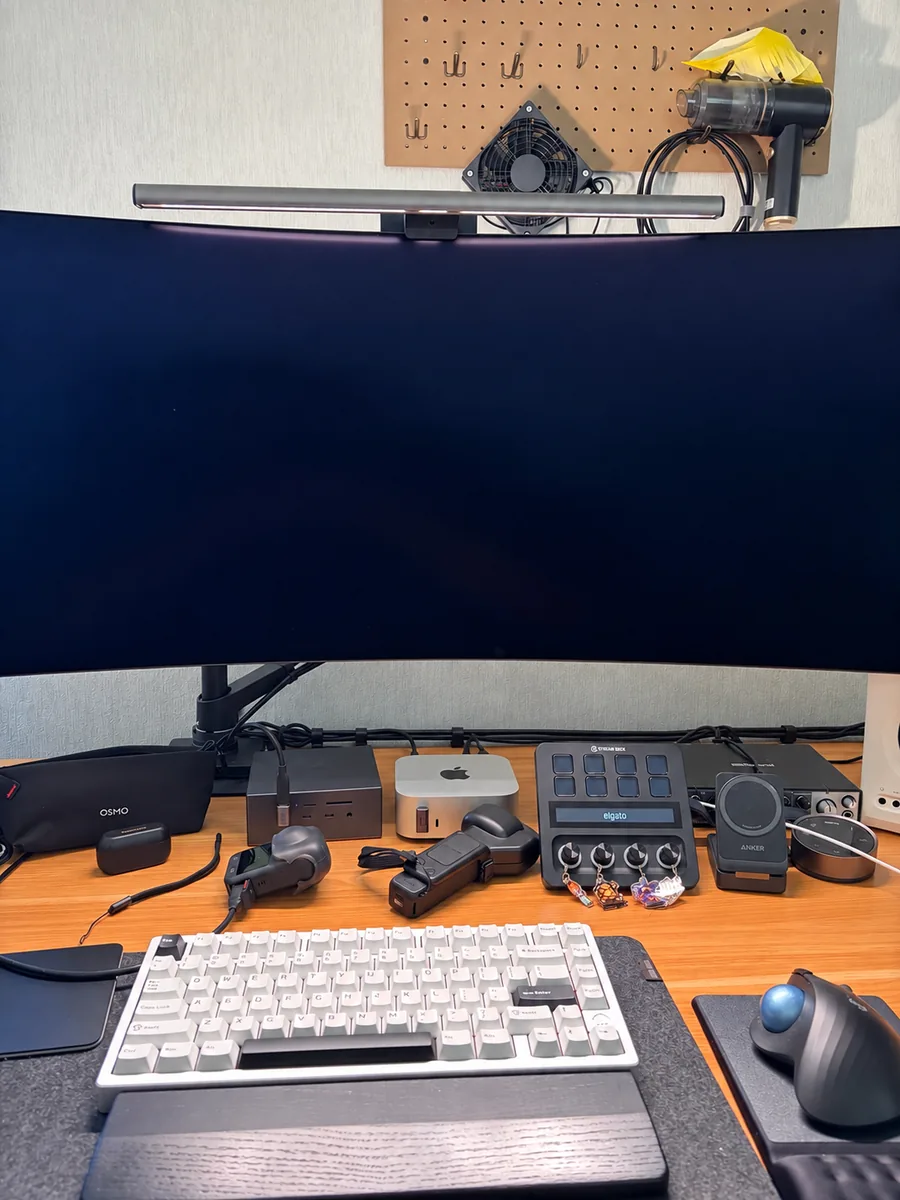
接続は3通り。ケーブルなしでも使えます。
公式では、USBケーブルを使う有線、専用の小さな受信機をPCに挿す2.4GHz無線、受信機を使わず機器と直接つなぐBluetoothに対応しています。
たとえば、机をすっきりさせたいなら無線、まず接続を安定させて使いたいなら有線が候補です。USB端子を受信機で埋めたくない人にはBluetoothが便利。無線の2種類は仕組みが違うので、同じものとして考えない方が分かりやすいです。
ただし「3通りある=どの環境でも途切れない」ではありません。使う機器や周囲の電波でも状況は変わります。自分が普段使っているのは、次に書くMac miniとのBluetooth接続です。
たまにBluetoothが切れるのは、残念。
Mac miniとBluetoothで接続して使っていると、たまに接続が切れ、キーボードの電源を入れ直すことがあります。音には満足していますが、このひと手間は気になるところです。
原因の切り分けはできていません。同じ製品で必ず起きるという話でも、Macとの相性を検証した結果でもなく、自分の環境で起きていることとして残します。
満足度は80点。音の良さと、不便さの両方。
コトコトした音を楽しめるのは、とてもいい。それでも接続の不便さはある。良いところだけを並べず、両方含めて今の満足度は80点です。
参考情報
最終確認:2026年10月5日。リンク先はメーカー等の公式情報です。仕様・販売条件は変更されることがあります。